
Mural
Como disponibilizo um documento no mural da turma?
Vídeo legendado · 33 sIr ao passo a passo
Passo a passo
Dê um título ao documento
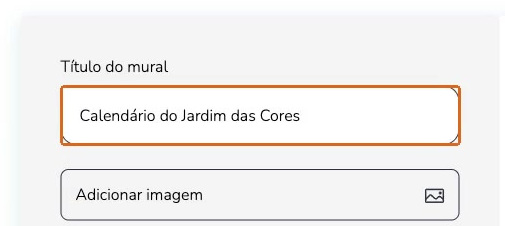
No menu Mural, clique em criar novo mural. Preencha Título do mural com um nome que a família reconheça, como Calendário do Jardim das Cores.
Ampliar captura Anexe o documento e inclua a capa
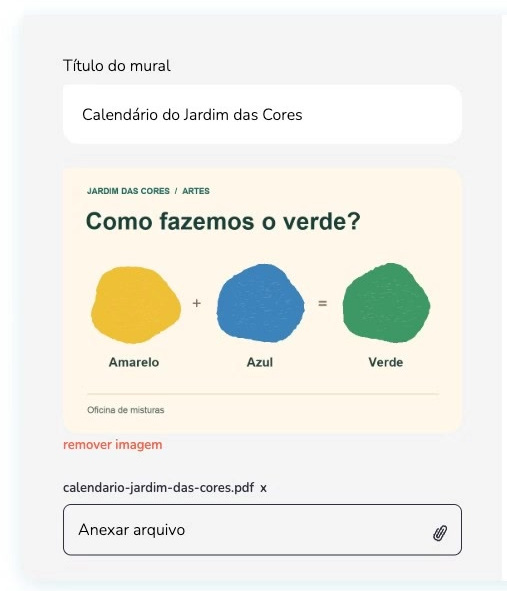
Em Anexar arquivo, escolha o documento. Depois, use Adicionar imagem para incluir uma capa em JPG ou PNG. Na demonstração, o calendário em PDF precisou da capa para habilitar o salvamento.
Ampliar captura Escolha a turma e salve
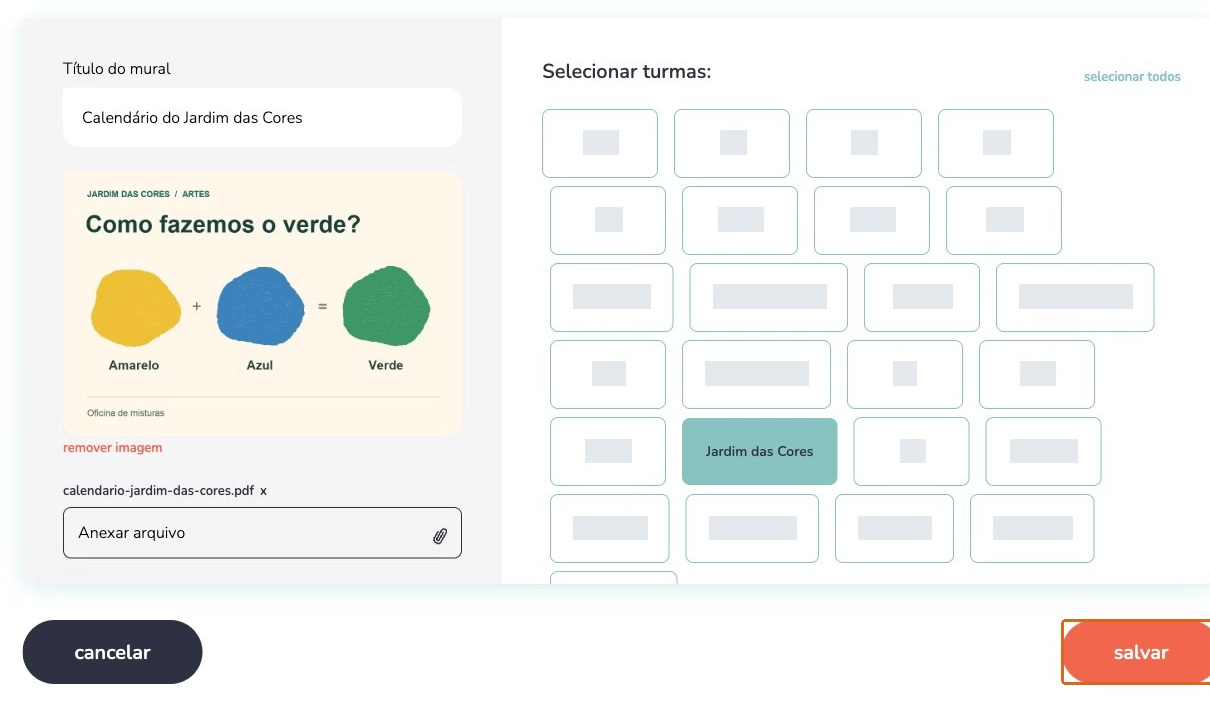
Em Selecionar turmas, marque quem receberá o material. Confira o nome do arquivo, a prévia da capa e a turma escolhida. Clique em salvar.
Ampliar captura Confira a confirmação do painel
Aguarde a mensagem “Mural salvo!” no canto inferior esquerdo. Essa mensagem confirma que o painel aceitou o envio.

Ampliar captura